


 Nederlands
 Deutsch
 Français
 Español
 Italiano
 Svenska
 Português (Brasil)
 Português (Portugal)
 العربية
 Türkçe
 Polski

Uma social wall é um telão no seu evento que mostra ao vivo posts, fotos e enquetes dos participantes. Na Eventify, essas mensagens vêm do feed social do aplicativo do seu evento.
Social wall para eventos, alimentado pelos seus participantes
Com o social wall para eventos da Eventify, os participantes postam no app, você mantém o controle e os melhores momentos aparecem nos telões do auditório e do foyer. Com o Social Boost, eles depois compartilham a participação no LinkedIn, no Facebook e no X.
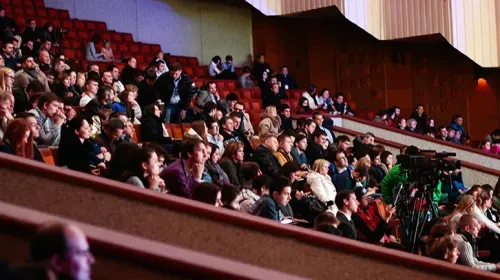
Auditório lotado na palestra de abertura sobre IA na saúde. #futura27
Quem vai comigo na demonstração do estande 108?
Qual sessão você não quer perder amanhã?

Ótimas conversas no happy hour de networking!
Usado por organizadores de congressos, feiras e eventos corporativos no mundo todo


4,8/5 no G2, 99% positivas, 68 avaliações


O que é um social wall para eventos?
Um social wall mostra o que acontece entre os participantes. Em um telão interativo no auditório ou no foyer, as pessoas veem passar as fotos, os comentários e as enquetes dos outros participantes.
- Mais interação: os participantes veem o que os outros postam e reagem, também fora das sessões.
- Vida no foyer: entre as sessões, o telão mostra o que está acontecendo no dia.
- Espaço para parceiros: alterne as mensagens com logos dos patrocinadores e a programação.
Social media wall ou twitter wall?
Um social media wall ou twitter wall costuma puxar do feed das redes sociais as mensagens públicas com uma hashtag, por exemplo do X. O social wall da Eventify funciona de outro jeito: ele mostra mensagens do feed social do próprio evento. Assim, você sabe quem posta e decide o que vai para o telão.
| Twitter wall clássico | Social wall da Eventify | |
|---|---|---|
| Origem das mensagens | Posts públicos no X com uma determinada hashtag | O feed social no aplicativo do evento e no portal web |
| Quem pode postar | Qualquer pessoa no X que use a hashtag | Participantes do seu evento, configurável por grupo |
| Moderação | Depende da ferramenta que você usa | Denunciar, excluir e aprovar posts antes |
| Alcance fora do evento | Os posts já são públicos no X | Social Boost: os participantes compartilham um banner próprio no LinkedIn, no Facebook e no X |
Veja as mensagens dos participantes ao vivo em um telão
Abrimos o feed social, postamos algumas mensagens e mostramos tudo aparecendo em uma tela do Live Display.
Social wall no telão com o Live Display
O Live Display coloca as mensagens em qualquer telão ou TV no local. Você escolhe quais telas se alternam, em que ordem e por quanto tempo.
- Seis telas: Social, Programação, Galeria, Ranking (leaderboard), Patrocinador e Baixar o app, com um QR code para o app.
- O seu ritmo: de 5 segundos a 5 minutos por tela, na ordem que você mesmo arrasta.
- Letreiro: uma faixa que rola na parte de baixo para avisos, com título e velocidade próprios.
- Claro ou escuro: escolha o tema que combina com o auditório.
- No navegador: abra a URL do Live Display em tela cheia em um navegador no aparelho ligado ao telão ou à TV. A mesma URL funciona em vários telões ao mesmo tempo.
- Não precisa de app para assistir: o telão roda no navegador, independente dos celulares dos participantes.
Saiba mais sobre telas no seu evento em sinalização digital para eventos.
Live Display: Advance e UltimateVocê controla o que aparece no telão
Mensagens dos seus próprios participantes são mais fáceis de gerenciar do que uma hashtag aberta. Você tem estes controles:
- Quem pode postar: você define por grupo se os participantes podem postar, e com a configuração Permitir posts você ativa ou desativa os posts no evento inteiro.
- Aprovar antes: os posts só aparecem depois que você revisa na página de moderação.
- Denunciar e excluir: os participantes denunciam um post com o botão Denunciar; você pode excluir qualquer post.
- Visão geral: em Estatísticas > Feeds sociais, você vê o número de posts, reações, comentários, mídias e enquetes, os participantes mais ativos e os tipos de post. Você pode exportar tudo.
Para postar e reagir, o participante precisa estar com o networking ativado; isso ele mesmo configura, junto com o consentimento de privacidade. Saiba mais sobre os recursos de networking no aplicativo de networking.
Coloque as mensagens dos seus participantes em um telão
Solicite um teste gratuitoSocial Boost: do auditório para o LinkedIn e o X
O telão mostra o que acontece lá dentro. Com o Social Boost, os participantes levam isso para a própria rede, com um banner na identidade visual do seu evento.
- Banner personalizado: você cria um modelo e cada participante recebe uma versão com nome, foto, empresa e os dados do seu evento.
- Por perfil: banners separados para participantes, palestrantes, patrocinadores e expositores. Comece com um dos 20 modelos ou com uma tela em branco.
- Compartilhamento rápido: os participantes postam o banner pelo portal no LinkedIn, no Facebook ou no X, ou compartilham pelo app no celular.
- Lembretes: com Enviar e-mail você manda um link para o banner, e com o filtro Não enviado, só para quem ainda não recebeu.
O Social Boost faz parte do seu marketing de eventos. Mais ideias para divulgar o seu evento estão no nosso guia como divulgar um evento.
Social Boost: Advance e UltimateComo alimentar o seu social wall: seis ideias
O telão ganha vida quando os participantes têm motivo para postar. Estas ideias funcionam com o que já existe na Eventify.
Comece com um post de boas-vindas
Poste você primeiro: as boas-vindas, a hashtag do evento e onde fica o telão. Um social wall vazio não convida ninguém.
Uma hashtag por tema
Os participantes filtram o feed por hashtag. Dê a cada trilha ou tema uma tag própria, para as conversas ficarem juntas.
Uma enquete entre as sessões
Uma enquete rápida no feed dá ao telão algo para mostrar. Para perguntas durante as sessões, use enquetes e perguntas ao vivo.
Um concurso de fotos
Peça aos participantes que enviem a melhor foto na galeria de fotos compartilhada e coloque a tela Galeria entre as telas do social wall: vira um mural de fotos ao vivo.
O ranking ao lado
Alterne as mensagens com o ranking da gamificação, para os participantes verem quem está na frente.
Uma pergunta para quebrar o gelo
Faça no feed uma pergunta descontraída no começo do dia. Inspiração você encontra nas nossas dinâmicas quebra-gelo. Para discussões mais longas, existe a plataforma de comunidade.
Leve a conversa dos seus participantes para o telão
Teste o feed social, o Live Display e o Social Boost com o seu próprio evento.
Você recebe
- Feed social no app e no portal
- Live Display para os seus telões
- Moderação e análises do feed social
- Social Boost para LinkedIn, Facebook e X
Perguntas sobre o social wall
O que é um social wall?
Qual é a diferença entre social wall e social media wall?
Dá para fazer um twitter wall com a Eventify?
De onde vêm as mensagens do social wall?
Como coloco o social wall em um telão?
Posso moderar as mensagens antes que apareçam?
O que os participantes podem postar no feed social?
O público precisa do app para ver o social wall?
Consigo ver o quanto os participantes usam o feed social?
A Eventify funciona em português?
Em qual plano está o social wall?
Coloque os seus participantes no telão
Agende uma demonstração do feed social, do Live Display e do Social Boost e veja as mensagens dos seus participantes ao vivo em um telão.
- Feed social com posts, enquetes e moderação.
- Live Display em um telão, com letreiro.
- Sem cartão de crédito para a demonstração.
99% positivas · 68 avaliações
O feed social: daqui vêm as mensagens
O feed social é uma linha do tempo compartilhada por todos no seu evento, no aplicativo do evento e no portal web. O que os participantes postam ali pode aparecer no seu social wall.
Posts com fotos e vídeos
Textos de até 2.000 caracteres, até 10 fotos (de até 20 MB) ou vídeos (de até 50 MB) por post, com hashtags e menções a outros participantes.
Enquetes no feed
Uma pergunta com 2 a 4 respostas e um horário de encerramento. Cada pessoa vota uma vez e vê o resultado em porcentagem. Quem criou pode exportar os resultados.
Reações, filtros e Event Pulse
Os participantes reagem com um emoji ou um comentário, filtram por hashtag e veem em Atividades onde reagiram. No app, o Event Pulse compartilha fotos e vídeos como stories.