


 Nederlands
 Deutsch
 Français
 Español
 Italiano
 Svenska
 Português (Brasil)
 Português (Portugal)
 العربية
 Türkçe
 Polski

Un social wall est un grand écran sur votre événement qui affiche en direct les messages, photos et sondages des participants. Dans Eventify, ces messages viennent du fil social de votre application événementielle.
Un social wall pour votre événement, alimenté par vos participants
Les participants publient dans l'application, vous gardez la main, et les meilleurs moments s'affichent sur les écrans de la salle et du foyer. Avec Social Boost, ils partagent ensuite leur participation sur LinkedIn, Facebook et X.
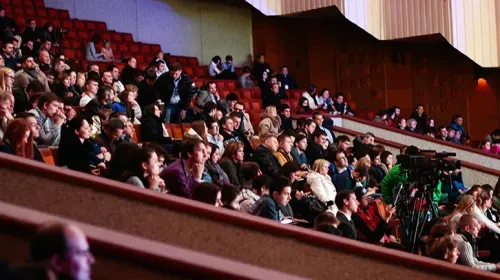
Salle comble pour la keynote sur l'IA en santé. #futura27
Qui vient avec moi à la démo du stand 108 ?
Quelle session ne voulez-vous pas manquer demain ?
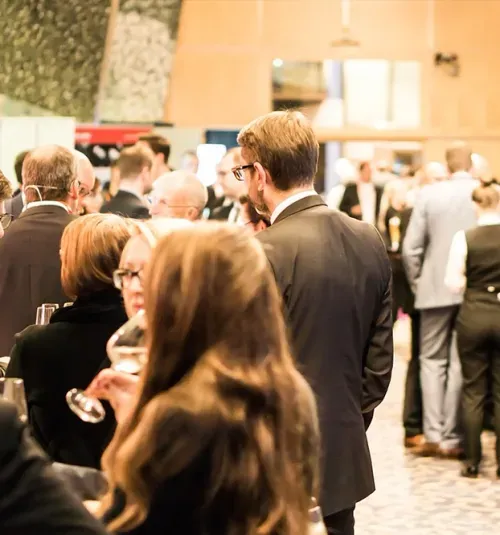
Belles rencontres au cocktail networking !
Utilisé par les organisateurs de congrès, de salons et d'événements d'entreprise dans le monde entier


4,8/5 sur G2, 99 % d'avis positifs, 68 avis


Qu'est-ce qu'un social wall sur un événement ?
Un social wall, ou mur social, rend visible ce qui se passe entre les participants. Sur un écran dans la salle ou le foyer, chacun voit défiler les photos, réactions et sondages des autres participants.
- Plus d'interaction : les participants voient ce que publient les autres et y réagissent, même en dehors des sessions.
- De la vie dans le foyer : entre les sessions, l'écran montre ce qui se passe dans la journée.
- De la place pour les partenaires : alternez les messages avec les logos des sponsors et le programme.
Social media wall ou twitter wall ?
Un social media wall ou un twitter wall récupère le plus souvent des messages publics avec un hashtag, par exemple sur X. Le social wall d'Eventify fonctionne autrement : il affiche les messages du propre fil social de votre événement. Vous savez donc qui publie, et vous décidez de ce qui apparaît à l'écran.
| Twitter wall classique | Social wall d'Eventify | |
|---|---|---|
| Source des messages | Posts publics sur X avec un hashtag donné | Le fil social de votre application événementielle et de votre portail web |
| Qui peut publier | Tous les utilisateurs de X qui emploient le hashtag | Les participants de votre événement, réglable par groupe |
| Modération | Dépend de l'outil utilisé | Signalement, suppression et validation préalable des posts |
| Visibilité hors de l'événement | Les posts sont déjà publics sur X | Social Boost : les participants partagent leur propre bannière sur LinkedIn, Facebook et X |
Voyez en direct les messages des participants sur un écran
Nous ouvrons le fil social, publions quelques messages et les faisons apparaître sur un écran Live Display.
Social wall sur grand écran avec Live Display
Live Display affiche les messages sur chaque écran ou téléviseur de votre lieu. Vous choisissez quels écrans tournent, dans quel ordre et pendant combien de temps.
- Six écrans : Social, Programme, Galerie, Classement, Sponsor et Télécharger l'application, avec un QR code vers l'application.
- Votre rythme : de 5 secondes à 5 minutes par écran, dans l'ordre que vous définissez par glisser-déposer.
- Bandeau défilant : une barre qui défile en bas pour les annonces, avec son propre titre et sa vitesse.
- Clair ou sombre : choisissez le thème qui convient à la salle.
- Dans le navigateur : ouvrez l'URL Live Display en plein écran dans un navigateur, sur l'appareil relié à votre écran ou téléviseur. La même URL fonctionne sur plusieurs écrans à la fois.
- Pas besoin de l'application pour regarder : l'écran tourne dans le navigateur, indépendamment des téléphones de vos participants.
Pour en savoir plus sur les écrans de votre événement, lisez notre page sur l'affichage dynamique pour événements.
Live Display : Advance et UltimateVous décidez de ce qui apparaît à l'écran
Les messages de vos propres participants sont plus faciles à gérer qu'un hashtag ouvert. Vous disposez de ces réglages :
- Qui peut publier : vous décidez par groupe si les participants peuvent publier, et le réglage Autoriser les posts active ou désactive la publication pour tout l'événement.
- Validation préalable : les posts n'apparaissent qu'après votre vérification sur la page de modération.
- Signaler et supprimer : les participants signalent un post avec le bouton Signaler ; vous pouvez supprimer n'importe quel post.
- Analyses : dans Analyses › Fils sociaux, vous voyez le nombre de posts, réactions, commentaires, médias et sondages, les participants les plus actifs et les types de posts. Tout est exportable.
Pour publier et réagir, les participants doivent avoir activé le networking ; ils le font eux-mêmes, en donnant leur consentement au titre du RGPD. Pour en savoir plus sur les fonctionnalités de networking, voyez notre application de networking.
Affichez les messages de vos participants sur un écran
Essayer gratuitementSocial Boost : de la salle à LinkedIn et X
L'écran montre ce qui se passe à l'intérieur. Avec Social Boost, les participants l'emportent dans leur propre réseau, avec une bannière à vos couleurs.
- Bannière personnelle : vous concevez un modèle et chaque participant reçoit une version avec son nom, sa photo, son entreprise et les informations de votre événement.
- Par rôle : des bannières distinctes pour les participants, intervenants, sponsors et exposants. Partez de l'un des 20 modèles ou d'une page blanche.
- Partage rapide : les participants publient la bannière depuis le portail sur LinkedIn, Facebook ou X, ou la partagent depuis l'application avec leur téléphone.
- Relancer : avec Envoyer par e-mail, vous envoyez un lien vers la bannière, et avec le filtre Non envoyé, uniquement à ceux qui ne l'ont pas encore reçue.
Social Boost fait partie de votre marketing événementiel. Pour d'autres idées, lisez notre guide pour promouvoir un événement.
Social Boost : Advance et UltimateAnimer votre social wall : six idées
L'écran vit quand les participants ont une raison de publier. Ces idées fonctionnent avec ce qu'Eventify propose déjà.
Ouvrez avec un post de bienvenue
Publiez vous-même en premier : un mot d'accueil, le hashtag de votre événement et l'emplacement de l'écran. Un mur vide n'invite personne.
Un hashtag par thème
Les participants filtrent le fil par hashtag. Donnez à chaque parcours ou thème son propre tag, pour que les conversations restent groupées.
Un sondage entre les sessions
Un court sondage dans le fil donne à l'écran quelque chose à montrer. Pour les questions pendant les sessions, utilisez les sondages en direct et questions-réponses.
Un concours photo
Demandez aux participants d'envoyer leur meilleure photo dans la galerie photo partagée et intercalez l'écran Galerie dans votre social wall.
Le classement à côté
Alternez les messages avec le classement de votre gamification, pour que les participants voient qui est en tête.
Une question pour briser la glace
Posez dans le fil une question légère en début de journée. Pour l'inspiration, voyez nos jeux brise-glace. Pour des discussions plus longues, il y a la plateforme communautaire.
Mettez la conversation de vos participants à l'écran
Essayez le fil social, Live Display et Social Boost avec votre propre événement.
Vous obtenez
- Fil social dans l'application et le portail
- Live Display pour vos écrans
- Modération et analyses du fil social
- Social Boost pour LinkedIn, Facebook et X
Questions sur le social wall
Qu'est-ce qu'un social wall ?
Quelle différence entre un social wall et un social media wall ?
Puis-je créer un twitter wall avec Eventify ?
D'où viennent les messages du social wall ?
Comment afficher le social wall sur un écran ?
Puis-je modérer les messages avant leur affichage ?
Que peuvent publier les participants dans le fil social ?
Les visiteurs doivent-ils avoir l'application pour voir le social wall ?
Puis-je voir l'activité des participants sur le fil social ?
Eventify est-il disponible en français ?
Dans quelle formule se trouve le social wall ?
Mettez vos participants sur grand écran
Planifiez une démo du fil social, de Live Display et de Social Boost, et voyez les messages de vos participants en direct sur un écran.
- Fil social avec posts, sondages et modération.
- Live Display sur un écran, avec bandeau défilant.
- Aucune carte bancaire requise pour la démo.
99 % d'avis positifs · 68 avis
Le fil social : d'où viennent les messages
Le fil social est une timeline partagée par tous les participants de votre événement, dans votre application événementielle et sur le portail web. Ce que les participants y publient peut apparaître sur votre social wall.
Posts avec photos et vidéos
Texte jusqu'à 2 000 caractères, jusqu'à 10 photos (20 Mo max.) ou vidéos (50 Mo max.) par post, avec hashtags et mentions d'autres participants.
Sondages dans le fil
Une question avec 2 à 4 réponses et une heure de clôture. Chacun vote une fois et voit le résultat en pourcentage. Le créateur peut exporter les résultats.
Réagir, filtrer et Event Pulse
Les participants réagissent avec un emoji ou un commentaire, filtrent par hashtag et retrouvent dans Activités ce à quoi ils ont réagi. Dans l'application, Event Pulse partage photos et vidéos sous forme de stories.