


 Nederlands
 Deutsch
 Français
 Español
 Italiano
 Svenska
 Português (Brasil)
 Português (Portugal)
 العربية
 Türkçe
 Polski

Un social wall (muro social) es una pantalla grande en tu evento que muestra en directo publicaciones, fotos y encuestas de los asistentes. En Eventify, esas publicaciones salen del feed social de la app de tu evento.
Social wall para eventos, creado por tus asistentes
Los asistentes publican en la app, tú mantienes el control y los mejores momentos aparecen en las pantallas de la sala y del vestíbulo. Con Social Boost, además, comparten su participación en LinkedIn, Facebook y X.
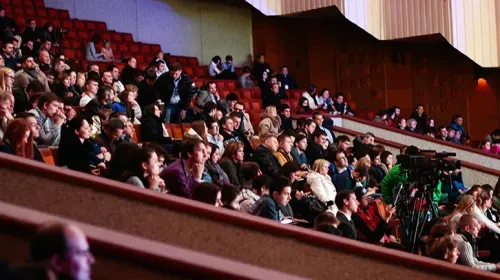
Sala llena en la ponencia inaugural sobre IA en salud. #futura27
¿Quién se viene a la demo del stand 108?
¿Qué sesión no te quieres perder mañana?

¡Qué buenas conversaciones en el cóctel de networking!
Lo usan organizadores de congresos, ferias y eventos corporativos de todo el mundo


4,8/5 en G2, 99 % positivas, 68 reseñas


¿Qué es un social wall para eventos?
Un social wall hace visible lo que pasa entre los asistentes. En una pantalla de la sala o del vestíbulo, la gente ve pasar las fotos, los comentarios y las encuestas de otros asistentes.
- Más interacción: los asistentes ven lo que publican los demás y reaccionan, también fuera de las sesiones.
- Vida en el vestíbulo: entre sesiones, la pantalla muestra lo que está pasando ese día.
- Espacio para los partners: alterna las publicaciones con logos de patrocinadores y el programa.
¿Social media wall o twitter wall?
Un social media wall o twitter wall, el clásico muro de redes sociales para eventos, suele recoger publicaciones públicas con un hashtag, por ejemplo de X. El social wall de Eventify funciona de otra manera: muestra publicaciones del feed social propio de tu evento. Así sabes quién publica y decides tú qué sale en pantalla.
| Twitter wall clásico | Social wall de Eventify | |
|---|---|---|
| Origen de las publicaciones | Publicaciones públicas en X con un hashtag concreto | El feed social de la app y del portal web de tu evento |
| Quién puede publicar | Cualquiera en X que use el hashtag | Los asistentes de tu evento, configurable por grupo |
| Moderación | Depende de la herramienta que uses | Reportar, eliminar y aprobar antes las publicaciones |
| Alcance fuera del evento | Las publicaciones ya son públicas en X | Social Boost: los asistentes comparten un banner propio en LinkedIn, Facebook y X |
Mira las publicaciones de los asistentes en directo en una pantalla
Abrimos el feed social, publicamos unos mensajes y los hacemos aparecer en una pantalla de Live Display.
Social wall en la pantalla grande con Live Display
Live Display lleva las publicaciones a cualquier pantalla o televisor de tu recinto. Tú eliges qué pantallas rotan, en qué orden y durante cuánto tiempo.
- Seis pantallas: Social, Programa, Galería, Ranking, Patrocinador y Descargar la app, con un código QR para la app.
- A tu ritmo: de 5 segundos a 5 minutos por pantalla, en el orden que tú arrastres.
- Cinta de avisos: una barra deslizante abajo para avisos, con su propio título y velocidad.
- Claro u oscuro: elige el tema que encaje con la sala.
- En el navegador: abre la URL de Live Display a pantalla completa en un navegador del dispositivo conectado a tu pantalla o televisor. La misma URL funciona en varias pantallas a la vez.
- No hace falta la app para verlo: la pantalla funciona en el navegador, al margen de los teléfonos de tus asistentes.
Lee más sobre pantallas en tu evento en cartelería digital para eventos.
Live Display: Advance y UltimateTú decides qué sale en la pantalla
Las publicaciones de tus propios asistentes son más fáciles de gestionar que un hashtag abierto. Tienes estos controles:
- Quién puede publicar: decides por grupo si los asistentes pueden publicar, y con el ajuste «Permitir publicaciones» activas o desactivas las publicaciones para todo el evento.
- Aprobar antes: haz que las publicaciones solo aparezcan después de revisarlas en la página de moderación.
- Reportar y eliminar: los asistentes reportan una publicación con el botón «Reportar»; tú puedes eliminar cualquiera.
- Datos: en Analítica › Feeds sociales ves el número de publicaciones, reacciones, comentarios, archivos multimedia y encuestas, los asistentes más activos y los tipos de publicación. Puedes exportarlo todo.
Para publicar y reaccionar, los asistentes tienen que tener activado el networking; lo deciden ellos, junto con su consentimiento según el RGPD. Lee más sobre las funciones de networking en la app de networking.
Lleva a una pantalla las publicaciones de tus asistentes
Pruébalo gratisSocial Boost: de la sala a LinkedIn y X
La pantalla muestra lo que pasa dentro. Con Social Boost, los asistentes lo llevan a su propia red, con un banner con tu imagen de marca.
- Banner personal: diseñas una plantilla y cada asistente recibe una versión con su nombre, su foto, su empresa y los datos de tu evento.
- Por perfil: banners distintos para asistentes, ponentes, patrocinadores y expositores. Empieza con una de las 20 plantillas o con un lienzo en blanco.
- Compartir rápido: los asistentes publican el banner desde el portal en LinkedIn, Facebook o X, o lo comparten desde la app en su teléfono.
- Recordatorios: con «Enviar correo» mandas un enlace al banner, y con el filtro «No enviado», solo a quien aún no lo ha recibido.
Social Boost forma parte de tu marketing de eventos. Tienes más ideas para dar a conocer tu evento en nuestra guía sobre cómo promocionar un evento.
Social Boost: Advance y UltimateCómo llenar tu social wall: seis ideas
La pantalla cobra vida cuando los asistentes tienen un motivo para publicar. Estas ideas funcionan con lo que ya trae Eventify.
Abre con una publicación de bienvenida
Publica tú primero: una bienvenida, el hashtag de tu evento y dónde está la pantalla. Un muro vacío no invita a nadie.
Un hashtag por tema
Los asistentes filtran el feed por hashtag. Da a cada itinerario o tema su propia etiqueta para que las conversaciones no se mezclen.
Una encuesta entre sesiones
Una encuesta breve en el feed da a la pantalla algo que mirar. Para las preguntas durante las sesiones, usa las encuestas y preguntas en directo.
Un concurso de fotos
Pide a los asistentes que envíen su mejor foto a la galería de fotos compartida y pon la pantalla Galería entre las del social wall.
El ranking al lado
Alterna las publicaciones con el ranking de tu gamificación, para que los asistentes vean quién va ganando.
Una pregunta para romper el hielo
Lanza en el feed una pregunta ligera al principio del día. Encontrarás inspiración en nuestros rompehielos. Para debates más largos tienes la plataforma de comunidad.
Lleva a la pantalla la conversación de tus asistentes
Prueba el feed social, Live Display y Social Boost con tu propio evento.
Incluye
- Feed social en la app y en el portal
- Live Display para tus pantallas
- Moderación y analítica social
- Social Boost para LinkedIn, Facebook y X
Preguntas sobre el social wall
¿Qué es un social wall?
¿Qué diferencia hay entre un social wall y un social media wall?
¿Puedo crear un twitter wall con Eventify?
¿De dónde salen las publicaciones del social wall?
¿Cómo pongo el social wall en una pantalla?
¿Puedo moderar las publicaciones antes de que aparezcan?
¿Qué pueden publicar los asistentes en el feed social?
¿Los visitantes necesitan la app para ver el social wall?
¿Puedo ver lo activos que están los asistentes en el feed social?
¿Eventify está disponible en español?
¿En qué plan está el social wall?
Pon a tus asistentes en la pantalla grande
Reserva una demo del feed social, Live Display y Social Boost, y mira en directo en una pantalla las publicaciones de tus asistentes.
- Feed social con publicaciones, encuestas y moderación.
- Live Display en una pantalla, con cinta de avisos.
- Sin tarjeta de crédito para la demo.
99 % positivas · 68 reseñas
El feed social: de aquí salen las publicaciones
El feed social es una cronología compartida para todos los asistentes de tu evento, en la app del evento y en el portal web. Lo que publican allí los asistentes puede aparecer en tu social wall.
Publicaciones con fotos y vídeos
Texto de hasta 2.000 caracteres, hasta 10 fotos (de hasta 20 MB) o vídeos (de hasta 50 MB) por publicación, con hashtags y menciones a otros asistentes.
Encuestas en el feed
Una pregunta con 2 a 4 respuestas y una hora de cierre. Cada persona vota una vez y ve el resultado en porcentajes. Quien la crea puede exportar los resultados.
Reacciones, filtros y Event Pulse
Los asistentes reaccionan con un emoji o un comentario, filtran por hashtag y ven en Actividad a qué han reaccionado. En la app, Event Pulse comparte fotos y vídeos como historias.