


 Nederlands
 Deutsch
 Français
 Español
 Italiano
 Svenska
 Português (Brasil)
 Português (Portugal)
 العربية
 Türkçe
 Polski

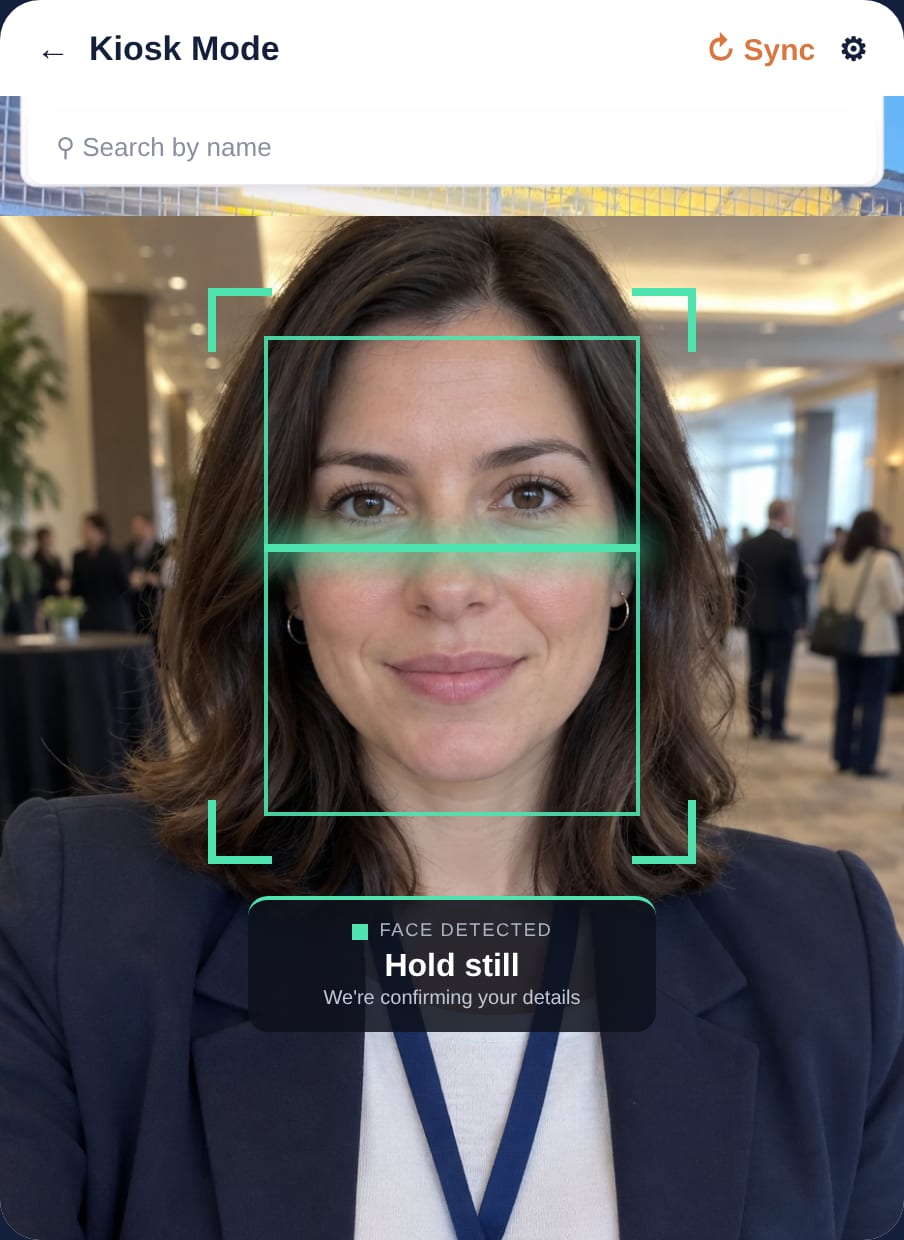
Ansiktsigenkänning vid incheckning på ett event betyder att en deltagare går fram till en kiosk för självincheckning, tittar i kameran och checkas in, varefter namnbrickan skrivs ut direkt. Eventify jämför ansiktet med deltagarens profilbild och gör först en livenesskontroll.
Kiosk för incheckning med ansiktsigenkänning: från ansikte till utskriven namnbricka
Inget letande efter biljetten och ingen QR-kod att plocka fram. Kiosken känner igen anmälda deltagare, avvisar foton som hålls upp framför kameran och fortsätter att fungera utan internet i lokalt läge. Deltagarna väljer själva om de vill vara med, och QR-koden finns kvar som alternativ.
Över 5 000 eventproffs litar på Eventify vid kongresser, mässor och stora möten


Vad är ansiktsigenkänning och vad gör den på ett event?
Enligt IMY mäter ansiktsigenkänning ansiktets geometri och skapar en biometrisk mall, som sedan jämförs med andra mallar för att möjliggöra eller bekräfta vem någon är1. På ett event tar det bort det långsammaste steget i självincheckningen: letandet efter QR-koden.
- Titta i stället för att leta. Deltagaren tittar i kameran; kiosken hittar anmälan, checkar in och skriver ut namnbrickan.
- En del av kioskläget. Det finns i Eventify-appen för Android och iOS, bredvid QR-skanning och namnsökning.
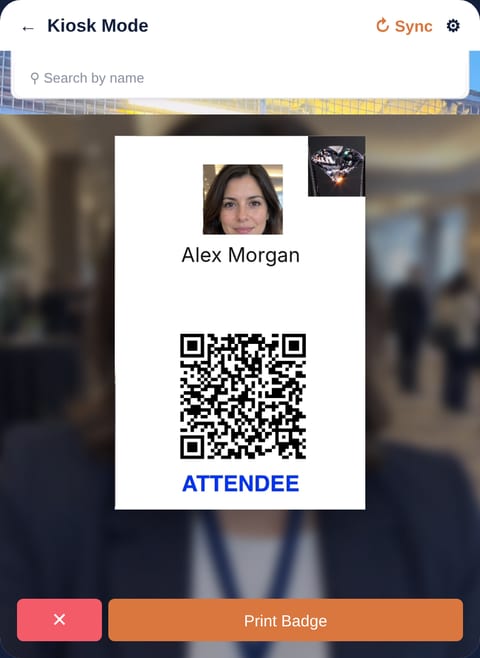
- Samma namnbrickor, samma lista. Den använder dina mallar för att skriva ut namnbrickor på plats och för in varje ankomst i samma digitala närvarolista.
- Deltagarna väljer själva. De slår på eller av ansiktsigenkänning i appen.
- QR finns kvar som alternativ. Den som saknar en användbar bild eller inte vill vara med checkar in med QR-koden eller med namnet.
| Deltagare | Grupp | Ansikte |
|---|---|---|
| Alex Morgan | Deltagare | Lämplig |
| Sofia Rossi | Talare | Lämplig |
| Tom Becker | Utställare | Inte lämplig |
| Mei Tanaka | VIP | Avstängd · QR |
Så fungerar incheckning med ansiktsigenkänning för deltagaren
En kiosk för självincheckning med utskrift av namnbrickor i fyra steg, utan att någon behöver skriva något.
Gå fram och titta
Kiosken läser av det största ansiktet i bild och hjälper till med meddelanden som Kom närmare kameran och Stå still.
Igenkänd och kontrollerad
En ruta ramar in ansiktet, som jämförs med profilbilden. En livenesskontroll utesluter foton och skärmar.
Incheckad
Ankomsten syns i din incheckningsöversikt, precis som efter en QR-skanning.
Namnbrickan skrivs ut
Namnbrickan skrivs ut med din vanliga utrustning; Auto Print, Automatisk incheckning och Tillåt endast incheckning fungerar som vanligt.
Öppna en kö med ansiktsigenkänning bredvid dina QR-kiosker
Ställ in ansiktsigenkänning i tre steg
Incheckning med ansiktsigenkänning körs i kioskläget i Eventify-appen, som ingår i Eventifys system för incheckning på event.
Slå på modulen
Gå till Konfiguration, Funktioner i adminpanelen. Slå på Ansiktsigenkänning under Moduler och klicka på Spara.
Lägg till det som incheckningsmetod
Kryssa i alternativet Ansiktsigenkänning under Anmälan, Skriv ut namnbrickor, Kioskinställningar. Låt QR-skanning och Sök vara ikryssade som alternativ.
Slå på det i varje kiosk
Öppna kioskläget, gör en fullständig synkning, tryck på Inställningar och slå på Aktivera ansiktsigenkänning. Välj Lokalt eller Server.
Kioskenheterna behöver Eventify-appen version 3.1.49 eller senare. Använder du en white label-app? Se då till att den har den senaste versionen. I guiden (på engelska) ser du varje skärm.
Ansiktsigenkänning som fungerar även med ostadigt wifi och skiftande ljus
Ostadigt wifi, skiftande ljus och deltagare utan bild: incheckningen med ansiktsigenkänning är byggd för en verklig registreringsdisk.
Livenesskontroll
Bara ett verkligt ansikte framför kameran checkar in. Ett utskrivet foto eller en mobilskärm ger meddelandet Ansiktskontrollen misslyckades.
Jämförelse offline
I lokalt läge jämför kiosken ansikten på enheten med data från den senaste synkningen. Incheckningarna skickas så snart anslutningen är tillbaka.
Serverläge för stora listor
Vill du hellre jämföra i molnet? Serverläget passar mycket stora deltagarlistor och enheter som har svårt att klara det lokalt.
QR och sökning som alternativ
Ansikte och QR på en skärm. Den som inte känns igen skannar helt enkelt QR-koden.
Bara ansikte, med en personalkod som nödutgång
Ställ in en åtkomstkod för kiosken. Personalen trycker på Rapportera problem, anger koden, och QR och sökning kommer tillbaka i 60 sekunder.
Inställbart per enhet
Varje kiosk har ett eget reglage: ansikten vid huvudentrén, bara QR vid sidoingången.
Skriva ut namnbrickor på plats
En matchning startar samma mallar och skrivare för namnbrickor som en QR-skanning, så din utskriftsuppställning förblir som den är.
Deltagaren väljer
Deltagarna slår på eller av Tillåt ansiktsigenkänning i Eventify-appen. Den som stänger av det använder QR-koden.
Markering av oanvändbara bilder
Hantera deltagare markerar vem som har en oanvändbar bild, så att du kan be om en ny före öppningen.
Ingen bild eller inget samtycke? QR-koden fungerar som vanligt
Ansikte och QR sida vid sida, så ingen blir stående. Se båda metoderna i samma kiosk i en demo på 30 minuter.
Incheckningskiosken, skärm för skärm
Inga återvändsgränder: varje skärm talar om för deltagaren vad nästa steg är. Skärmtexterna här är svenska återgivningar av kioskappens meddelanden.
Klart
Ansikte och QR är båda påslagna. Deltagaren tittar i kameran eller håller upp koden.
Igenkänd
Ansiktet tillhör en anmäld deltagare och livenesskontrollen är godkänd.
Utskrift
Namnbrickan skrivs ut och deltagaren är incheckad, precis som efter en QR-skanning.
Alternativ
Ingen matchning, ofta på grund av starkt motljus. Deltagaren skannar QR-koden eller söker på sitt namn.
Blockerad
Någon höll upp ett foto eller en skärm framför kameran, så ingen kan checka in åt någon annan.
Synkning krävs
Kiosken har ännu inga deltagardata. Personalen gör en fullständig synkning och ansiktsigenkänningen fungerar igen.
Ansikte, QR eller sökning: vilken metod för incheckning ska du välja?
Du behöver inte välja. De flesta event slår på ansiktsigenkänning med QR som alternativ.
| Ansiktsigenkänning | Skanna QR-kod | Sök på namn | |
|---|---|---|---|
| Vad deltagaren behöver | Bara sitt eget ansikte och en användbar profilbild | Biljett i mobilen eller utskriven | Namn eller e-postadress |
| Vad som kan göra kön långsam | Dåligt ljus eller ingen profilbild | Leta efter biljettmejlet | Skrivande, namn som liknar varandra |
| Fungerar utan internet | Ja, i lokalt läge | Ja, i synkade kiosker | Ja, i synkade kiosker |
| Hindrar att biljetter lämnas vidare | Ja, ansikte plus livenesskontroll | Delvis, en kod kan vidarebefordras | Nej |
| Förberedelser | Profilbilder, modulen påslagen och din GDPR-bedömning (se nedan) | Inga, koderna skickas automatiskt | Inga |
| Passar bäst för | Huvudentré, VIP-köer, återkommande besökare | Alla, som standard | Borttappade biljetter, hjälp vid disken |
Alla tre delar samma deltagarlista, samma mallar för namnbrickor och samma liveöversikt i Eventifys system för incheckning.
Se hur ett igenkänt ansikte skriver ut en namnbricka
Avsätt 30 minuter och se hela flödet i en riktig kiosk, från att modulen slås på till den utskrivna namnbrickan.
- Modulen Ansiktsigenkänning påslagen
- Kioskinställningar med ansikte, QR och sökning
- Testprofiler synkade till en kiosk
- En namnbricka utskriven efter en matchning
Ansiktsigenkänning som deltagarna själva slår på och av
- Livenesskontroll vid varje matchning, så att foton och skärmar avvisas.
- Bara profilbilden som deltagaren själv har laddat upp används.
- Kan alltid stängas av i Eventify-appen; incheckningen sker då med QR-koden.
- Oanvändbara bilder markeras i Hantera deltagare, före eventet.
- Lokalt eller i molnet. I lokalt läge jämför kiosken på enheten med synkade data; serverläget jämför i molnet.
- Eventify är certifierat enligt ISO 27001:2022 och granskat enligt SOC 2 Type 2, med TLS 1.3 vid överföring och AES-256 vid lagring. Se Eventifys säkerhet (på engelska).
Biometrisk incheckning och GDPR
Ansiktsigenkänning behandlar biometriska uppgifter. Läs därför först vad den svenska tillsynsmyndigheten, Integritetsskyddsmyndigheten (IMY), skriver om det. Det här är en sammanfattning med källor, inte juridisk rådgivning.
Vad Integritetsskyddsmyndigheten skriver
- Känsliga personuppgifter. ”Om de biometriska uppgifterna behandlas för att entydigt identifiera en fysisk person är det också fråga om behandling av särskilda kategorier av uppgifter, så kallade känsliga personuppgifter.”1
- Förbjudet som utgångspunkt. Behandling av känsliga personuppgifter är enligt IMY ”som utgångspunkt förbjuden enligt GDPR, men det finns undantag från förbudet”.1
- Det vanliga undantaget är samtycke. För privata aktörer som använder ansiktsigenkänning för egna ändamål skulle det enligt IMY ”i de flesta fall krävas ett uttryckligt samtycke från alla registrerade som får sina biometriska uppgifter behandlade”. Samtycket ska vara frivilligt, specifikt och informerat.1
- Berätta om alternativet. Inför ett samtycke behöver du enligt IMY sannolikt informera om bland annat ”de alternativa sätt som finns att identifiera sig på utöver biometrisk identifiering”.1
- Egen personal. Enligt IMY kan arbetsgivare ”i regel inte stödja behandlingen på samtycken från de anställda”.2
- Även att bekräfta en identitet räknas. Biometriska uppgifter är enligt GDPR:s definition, som IMY återger, uppgifter som ”möjliggör eller bekräftar identifieringen av denna fysiska person”.3
- Först en konsekvensbedömning. ”Innan användning av ansiktsigenkänningsteknik sker krävs i regel att en konsekvensbedömning görs.” Kvarstår höga risker ska förhandssamråd begäras hos IMY.1
Vad Eventify erbjuder
- Ett eget val för deltagaren: reglaget Tillåt ansiktsigenkänning i appen.
- Ett alternativ i samma kiosk: QR-skanning och Sök bredvid Ansiktsigenkänning.
- På eller av per kiosk, alltså även köer utan ansiktsigenkänning.
- Leverantör: enligt säkerhetssidan (på engelska) följer Eventify GDPR och har ett dataskyddsombud (DPO). Det säger något om Eventify som leverantör, inte om ansiktsigenkänning är tillåten på ditt event.
Vad du som arrangör avgör
- Om ett undantag från förbudet gäller för ditt event, och hur du dokumenterar samtycket.
- Konsekvensbedömningen (DPIA), innan du börjar.
- Hur du informerar deltagarna och vilket alternativ du erbjuder.
Osäker? Prata med ditt dataskyddsombud eller en jurist innan du slår på ansiktsigenkänning. Utan den bedömningen kan du låta modulen vara avstängd och använda QR-incheckning i stället.
Gå igenom det med ditt integritetsteam i en demo
Vi visar vilka reglage som finns, hur alternativet med QR fungerar och hur du väljer per kiosk. Ta gärna med dina frågor om GDPR.
En kö som flyter med ansiktsigenkänning från dag ett
Det här säger vi till varje eventteam innan deras första kiosk med ansiktsigenkänning går live.
Be om bilder i god tid
Be om en tydlig profilbild i mejlen som hör till anmälan . Förklara vad bilden används till och att det också går bra att checka in med QR-koden. Påminn dem som har markerats som Inte lämplig.
Ljus framifrån
Inga fönster bakom deltagaren. Starkt motljus är den vanligaste orsaken till meddelandet Ansiktet kändes inte igen.
I ansiktshöjd
Placera surfplattans kamera ungefär i ögonhöjd. Personer som tittar ner på en skärm uppifrån är svårare att känna igen.
En person i taget
Kiosken arbetar med det största ansiktet i bild. Markera en plats på golvet så att nästa person väntar ett steg bakom.
Fullständig synkning före öppningen
Kiosken känner bara till deltagare som den har laddat ner. Synka igen efter sena anmälningar eller ändrade inställningar.
Testa med ditt eget team
Lägg till bilder på ditt team, slå på förhandsvisningen av ansiktsigenkänning och gör några incheckningar. Stäng av förhandsvisningen innan eventet börjar.
Där en kiosk med ansiktsigenkänning gör nytta
Alltid bredvid en vanlig incheckning med QR, så att alla kan välja. Vill du hellre avstå från ansiktsigenkänning? Läs då mer om att skriva ut namnbrickor på plats med QR.
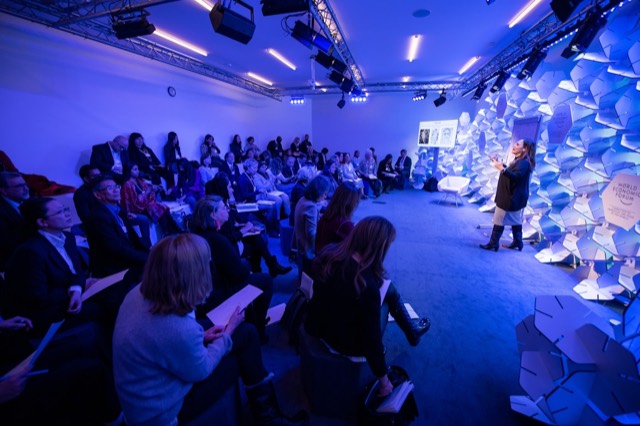
Kongresser och stora möten
En kö med ansiktsigenkänning bredvid den bemannade disken för rusningen första morgonen, med QR för den som saknar bild eller inte vill vara med.
- Snabbare ankomst första morgonen
- Köer för talare och VIP-gäster
- Ankomster per dag vid flerdagars kongresser
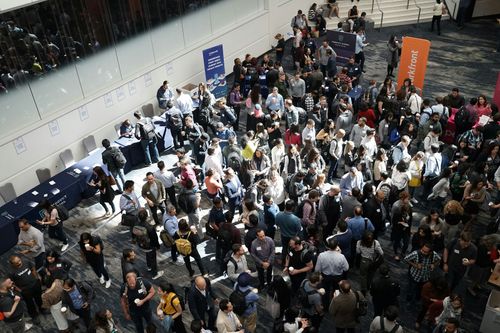
Mässor och fackmässor
Många ankomster samtidigt, där varje sekund räknas och namnbrickor inte får lämnas vidare.
- Flera kiosker bredvid varandra
- Livenesskontroll mot delade biljetter
- Namnbrickans QR-kod fungerar också för leadinsamling och i mässplattformen

Kundevent och företagsevent
Vid företagsevent för kunder och partner ber du om profilbilden i anmälan. Vid event för egen personal kan arbetsgivaren enligt IMY i regel inte bygga på de anställdas samtycke2; låt QR vara standard där.
- Kunddagar och produktlanseringar
- Partnerevent och roadshows
- En egen eventapp för dagen
Föreningar och medlemsevent
Kontrollera att personen vid kiosken är den anmälda medlemmen, vid årsmöten och pass som bara är för medlemmar.
- Ansiktet jämförs med medlemmens bild
- Närvaroexport per dag
- QR för medlemmar som stänger av det
Frågor om ansiktsigenkänning vid incheckning
Vad är incheckning med ansiktsigenkänning på ett event?
Får jag använda ansiktsigenkänning på mitt event enligt GDPR?
Är biometrisk incheckning obligatorisk för deltagarna?
Fungerar incheckning med ansiktsigenkänning utan internet?
Hur hindrar livenesskontrollen att någon använder ett foto?
Vad händer om ett ansikte inte känns igen?
Kan deltagarna stänga av ansiktsigenkänning?
Vad behöver deltagarna för att checka in med ansiktet?
Varför känner kiosken inte igen vissa ansikten?
Vilka enheter fungerar en kiosk med ansiktsigenkänning på?
Finns Eventify på svenska?
Kan jag använda ansiktsigenkänning och QR-incheckning i samma kiosk?
Hur ställer jag in ansiktsigenkänning?
Kan jag använda ansiktsigenkänning på ett event för egna anställda?
Källor
- Integritetsskyddsmyndigheten (IMY), GDPR och ansiktsigenkänningsteknik: imy.se/verksamhet/dataskydd/innovationsportalen/vagledning-om-ansiktsigenkanning-och-gdpr/gdpr-och-ansiktsigenkanningsteknik. Hämtad 18 november 2026.
- Integritetsskyddsmyndigheten (IMY), Biometriska uppgifter i arbetslivet: imy.se/verksamhet/dataskydd/dataskydd-pa-olika-omraden/arbetsliv/biometri. Hämtad 18 november 2026.
- Integritetsskyddsmyndigheten (IMY), Vad är ansiktsigenkänningsteknik: imy.se/verksamhet/dataskydd/innovationsportalen/vagledning-om-ansiktsigenkanning-och-gdpr/vad-ar-ansiktsigenkanningsteknik. Hämtad 18 november 2026.
- Eventify, How to Set Up Facial Recognition Check-In at the Kiosk: guiden (på engelska) och Eventifys säkerhet (på engelska).
Den här sidan beskriver Eventifys funktioner och sammanfattar offentlig information från Integritetsskyddsmyndigheten (IMY). Den är inte juridisk rådgivning. Om du får använda ansiktsigenkänning på ditt event beror på din situation; låt ditt dataskyddsombud eller en jurist bedöma det.
Se en kiosk med ansiktsigenkänning checka in dina egna deltagare
Boka en genomgång på 30 minuter. Vi slår på ansiktsigenkänning, synkar några testprofiler och skriver ut en namnbricka, så att du ser hur din entré kommer att fungera.
- Ansikte, QR och sökning sida vid sida i samma kiosk.
- Livenesskontrollen testad med ett foto.
- Inget kreditkort behövs för demon.
99 % positiva · 68 omdömen · märkena Leader, High Performer och Best Support